
El widget de Notion para iPhone es una herramienta esencial para tener acceso rápido a tus proyectos, tareas y páginas más importantes directamente desde la pantalla de inicio. Existen diferentes vistas que puedes aprovechar según tus necesidades, cada una diseñada para resolver problemas comunes de acceso rápido y organización.
Opciones de Vistas del Widget de Notion
El widget de Notion te ofrece tres vistas principales que puedes personalizar para acceder rápidamente a lo que más usas en tu sistema. Aquí te mostramos cómo funcionan y cómo pueden solucionar los problemas más comunes que enfrentamos en la gestión de proyectos y tareas.
1. Vista de Página: Crea tu “App Personal” del Gestor
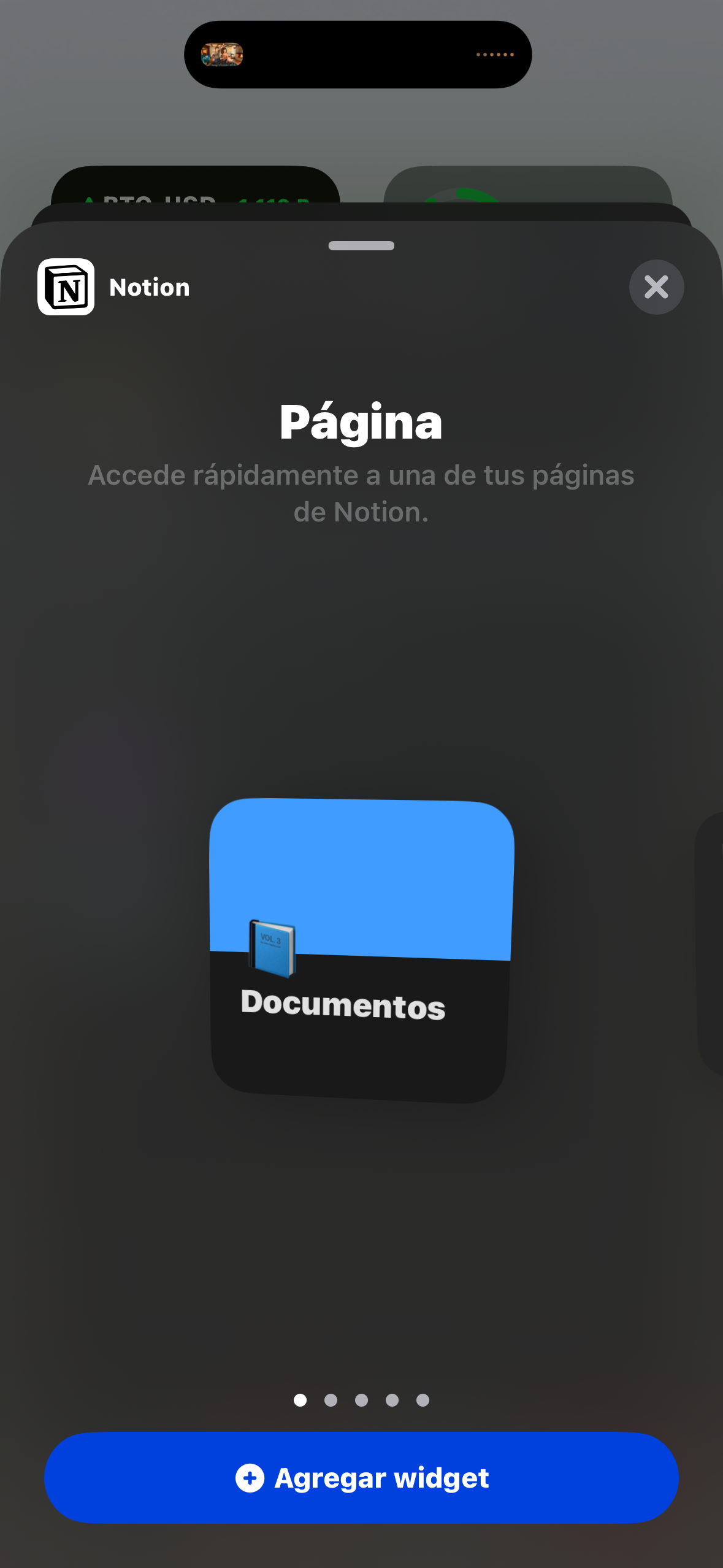
Si te cuesta recordar revisar tus proyectos o listas de tareas durante el día, esta vista actúa como un recordatorio visual constante. Al tener un acceso tan visible y prominente, será más fácil hacer clic y gestionar tu trabajo.
La vista de Página te permite seleccionar una página específica de Notion para mostrar en grande en tu pantalla de inicio. Ocupa el espacio de 4 aplicaciones regulares, lo que te permite acceder de manera directa a esa página crucial de tu gestor personal.
Ejemplo: Si tienes un Gestor de Proyectos Personales en Notion, puedes hacer que esta vista sea un acceso directo a tu panel principal. Así, cada vez que desbloquees tu teléfono, podrás acceder directamente a tu gestor, como si fuera una app dedicada solo a tu productividad.
2. Vista de Favoritos: Acceso Rápido a tus Páginas Más Usadas
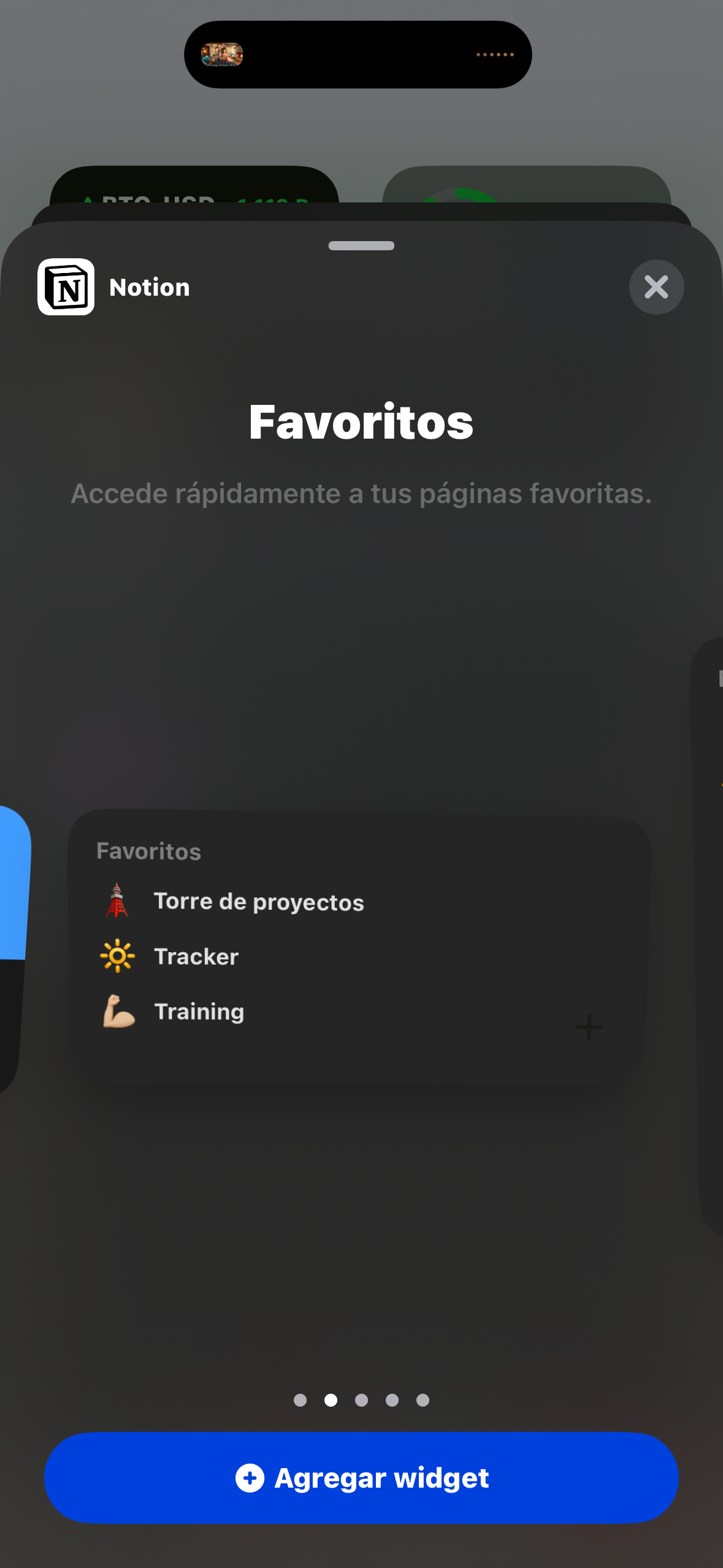
Si constantemente navegas entre varias páginas importantes, pero no quieres sobrecargar tu pantalla, esta vista te permite acceder rápidamente a las páginas clave que más usas.
La vista de Favoritos muestra una lista de las páginas que has marcado como favoritas. Esta vista tiene dos versiones: una lista corta con 3 páginas favoritas y una versión larga con 10 favoritos.
Recomendación: Usa la vista de 3 favoritos si quieres mantener las páginas más esenciales a mano, como un proyecto principal o una lista de tareas recurrentes. Para otros proyectos o tareas más específicas, configura la vista larga de 10 favoritos en otra parte de tu pantalla.
Ejemplo: Si trabajas en varios proyectos grandes a la vez, como una campaña de marketing, una investigación o la planificación de un evento, puedes marcar esas páginas como favoritas y acceder a ellas con solo un toque.
3. Vista de Recientes: Sigue el Ritmo de tus Últimos Proyectos
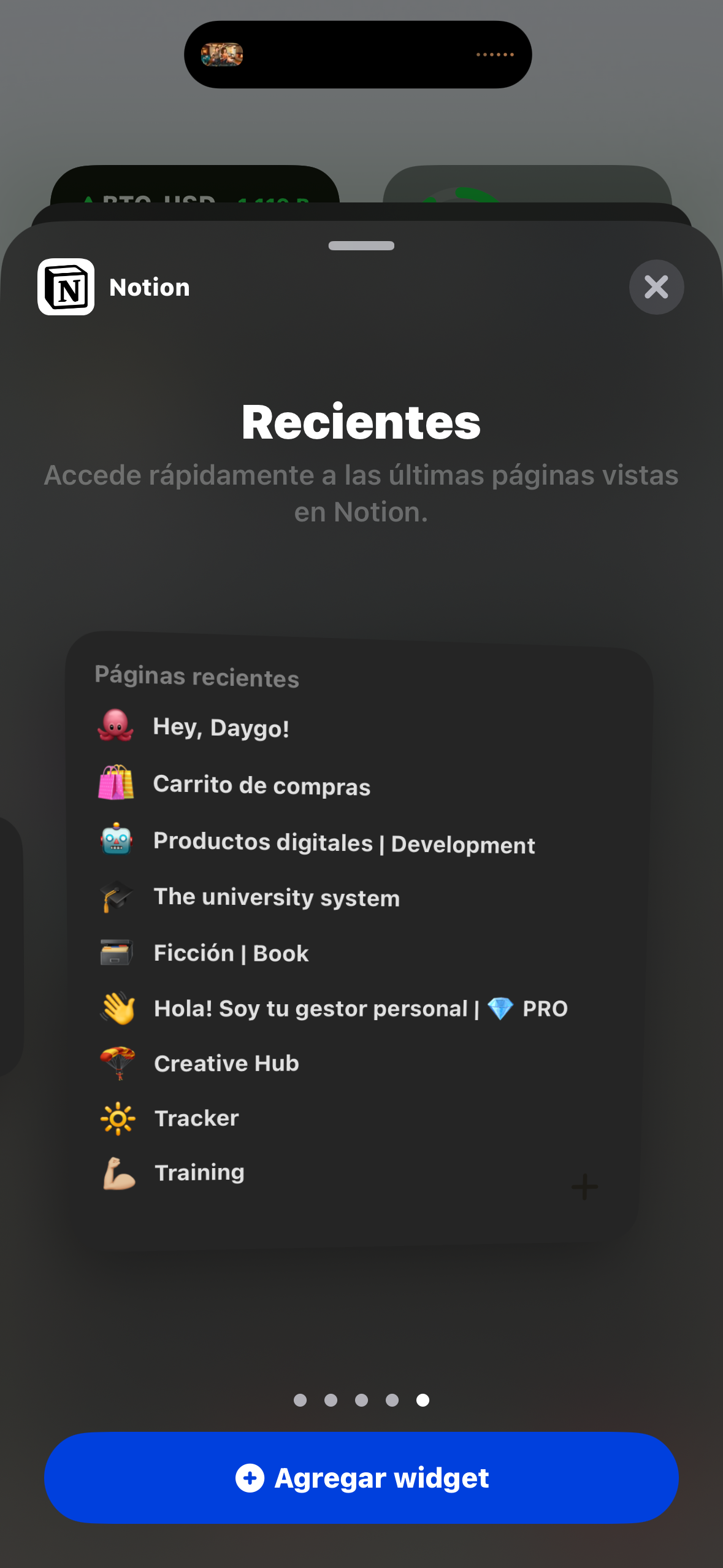
Si a menudo abres o creas nuevas páginas y necesitas un acceso rápido a ellas, esta vista te permite encontrar fácilmente lo último con lo que has trabajado, sin necesidad de buscar manualmente.
La vista de Recientes muestra las páginas más recientes con las que has interactuado en Notion. Esto es ideal si trabajas en proyectos dinámicos que requieren constante actualización o si creas nuevas páginas con frecuencia.
Recomendación: Usa la vista de 10 recientes para tener siempre a la mano las últimas páginas en las que has trabajado, especialmente si estás alternando entre varios proyectos o creando contenido nuevo.
Ejemplo: Si estás gestionando un proyecto que implica la creación continua de nuevas páginas (como un informe semanal o un nuevo contenido de blog), tener la vista de 10 recientes te ayudará a mantener el flujo sin perder tiempo buscando las páginas más nuevas.
Cómo Instalar el Widget de Notion en tu iPhone
Si estás listo para aprovechar todas estas vistas y personalizar tu experiencia de uso de Notion, aquí te explicamos cómo instalar el widget en tu iPhone:
- Mantén presionada cualquier área vacía de la pantalla de inicio de tu iPhone.
- Toca el botón “+” en la esquina superior izquierda de la pantalla.
- Busca “Notion” en la lista de aplicaciones disponibles.
- Selecciona el tamaño del widget que prefieras (pequeño, mediano o grande).
- Toca “Agregar widget” y selecciona la página o vista que quieras mostrar en el widget (puedes elegir entre tus páginas favoritas, recientes o una página específica).
- Coloca el widget en la ubicación de tu pantalla de inicio que prefieras.
- Toca “OK” para finalizar y listo, tendrás el widget de Notion en tu iPhone.
Para más detalles sobre cómo instalar widgets en tu iPhone, puedes consultar la página oficial de Apple.
El widget de Notion no solo te permite acceder rápidamente a tus páginas clave, sino que también te ayuda a organizar mejor tus tareas y proyectos. Con las diferentes vistas que ofrece, puedes personalizarlo según tu flujo de trabajo y necesidades, mejorando así tu productividad diaria.